Erste Schritte
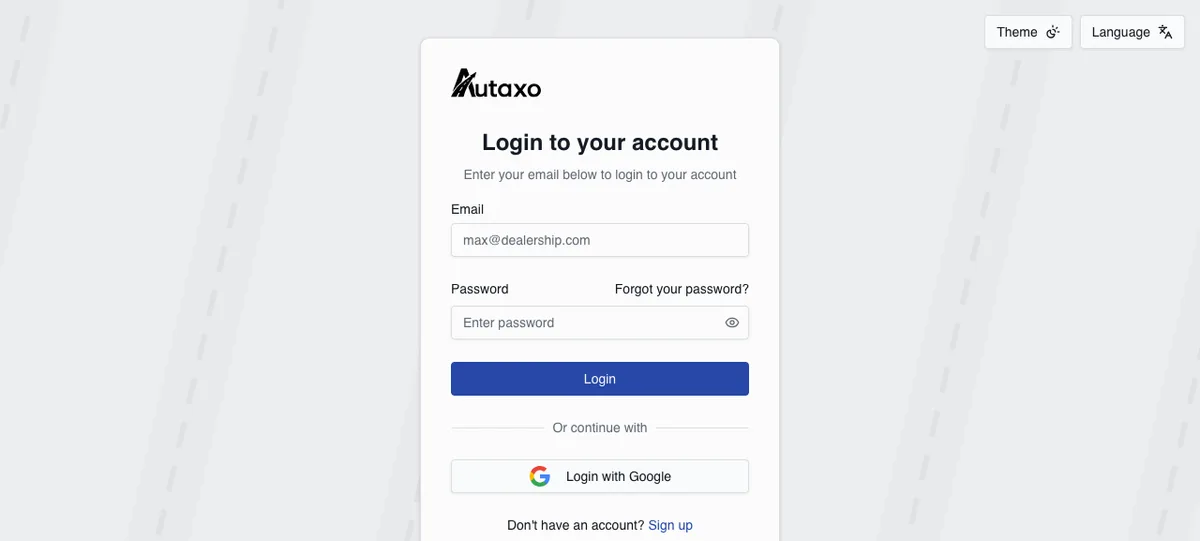
Autaxo ist ein cloud-basiertes Dealer-Management-System für freie Gebrauchtwagenhändler. Nach dem Login unter garage.autaxo.de landest du direkt im Dashboard. Bevor du dein erstes Fahrzeug verkaufst, lohnt sich eine saubere Ersteinrichtung.
Empfohlene Reihenfolge der Einrichtung:
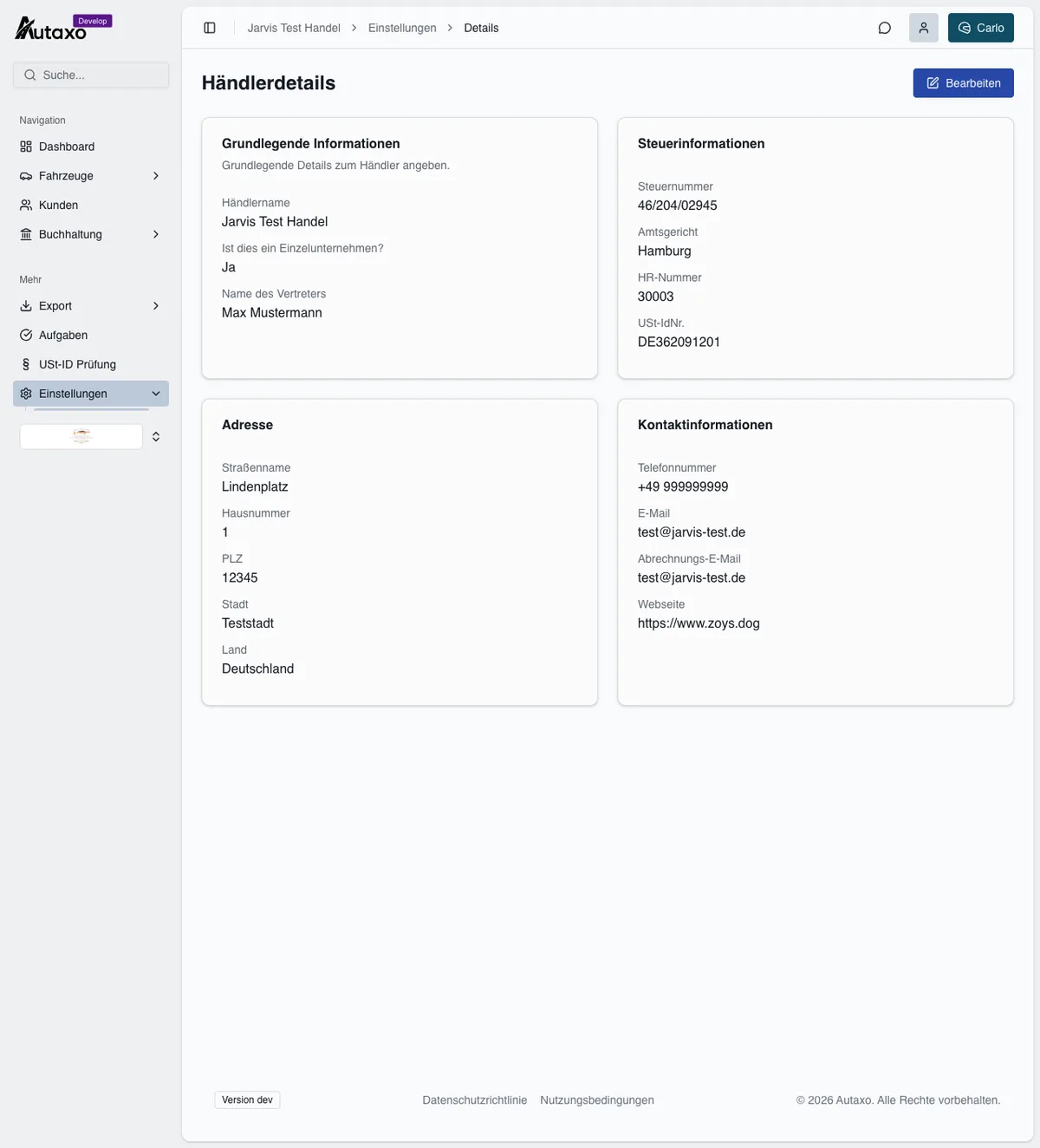
- Händlerdetails ausfüllen (Einstellungen → Details): Firmendaten, Steuernummer, Adresse, Bankverbindung.
- Logo hochladen — erscheint auf Rechnungen, Verträgen und in den KI-Showrooms.
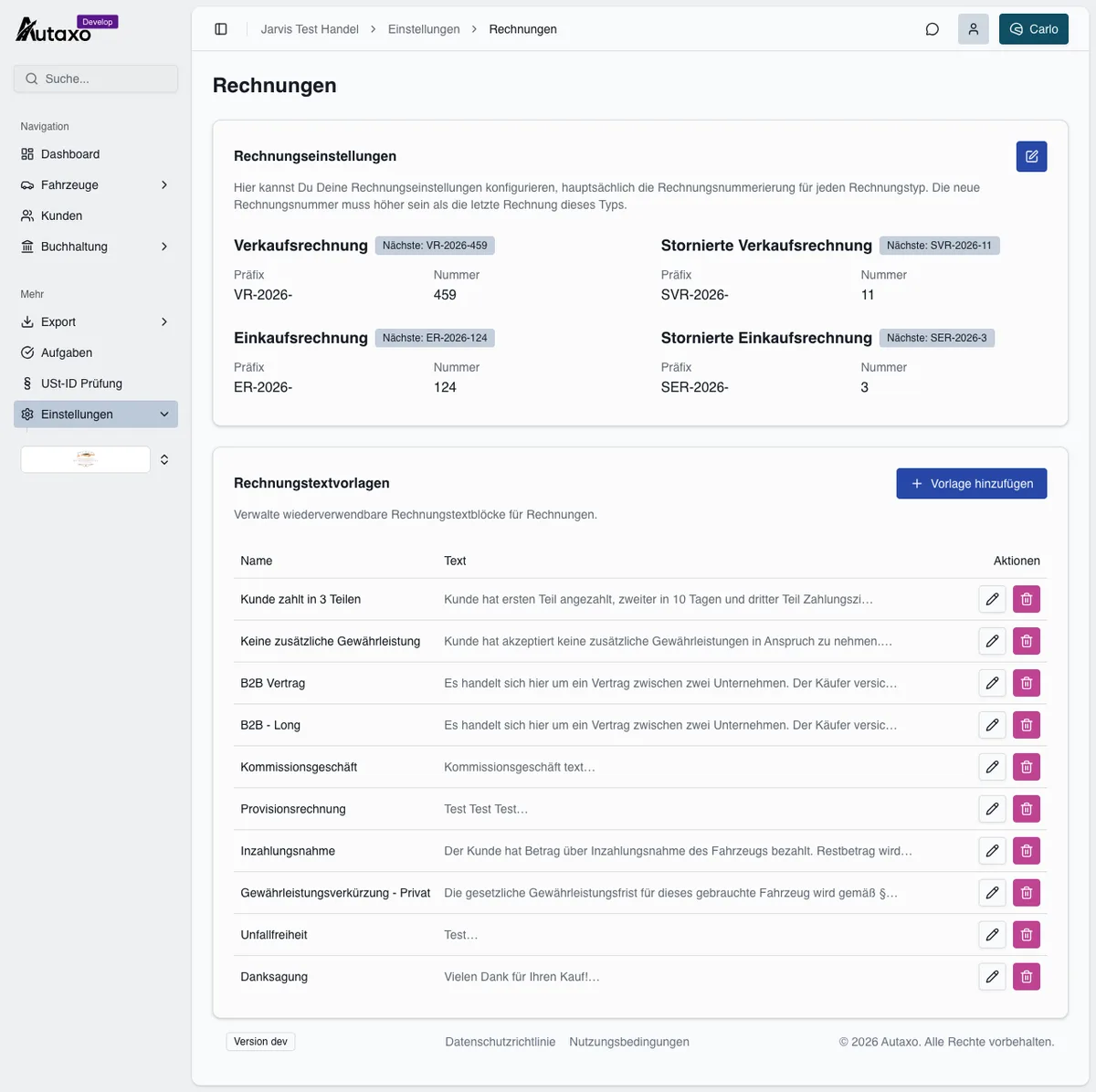
- Rechnungsnummernkreise festlegen (Einstellungen → Rechnungen).
- mobile.de verbinden und Bestand importieren (Einstellungen → Integrationen).
- DATEV einrichten (optional) für den automatischen Buchungsexport.
- Kassenbuch einrichten mit Anfangsbestand und Stichtag.
Tipp
Dashboard
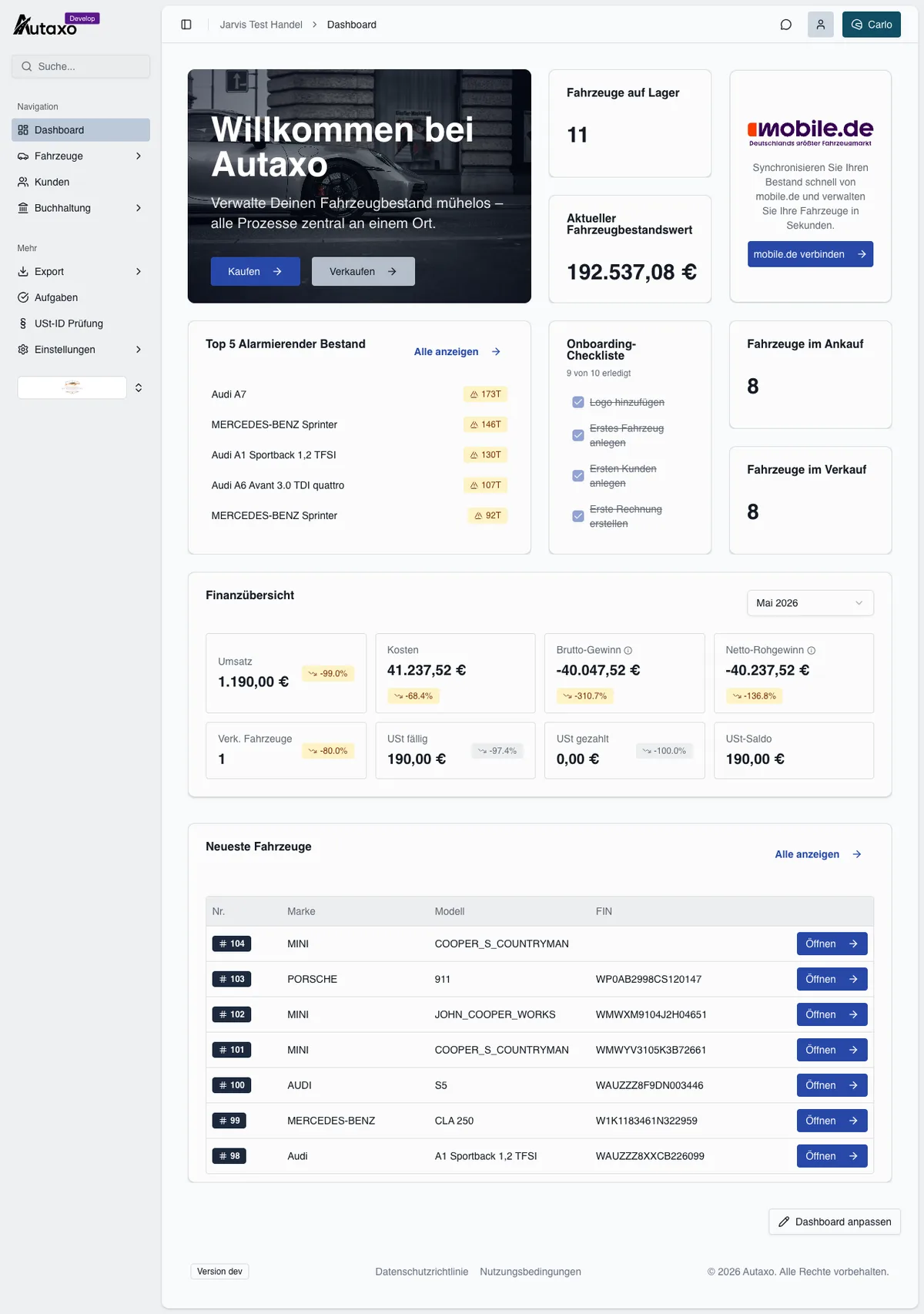
Das Dashboard ist deine Startseite. Oben springst du per „Kaufen" oder „Verkaufen" direkt in den jeweiligen Prozess; rechts siehst du auf einen Blick, wie viele Fahrzeuge auf Lager sind und welchen Wert dein Bestand hat.
Die Finanzübersicht zeigt acht Kennzahlen pro Monat — Umsatz, Kosten, Brutto-Gewinn, Netto-Rohgewinn, verkaufte Fahrzeuge sowie USt fällig, USt gezahlt und USt-Saldo — jeweils mit Vormonatsvergleich.
Wichtig
Darunter helfen dir Widgets wie „Top 5 Alarmierender Bestand" (Fahrzeuge mit den höchsten Standtagen) und die Onboarding-Checkliste, den Überblick zu behalten.
Fahrzeuge verwalten
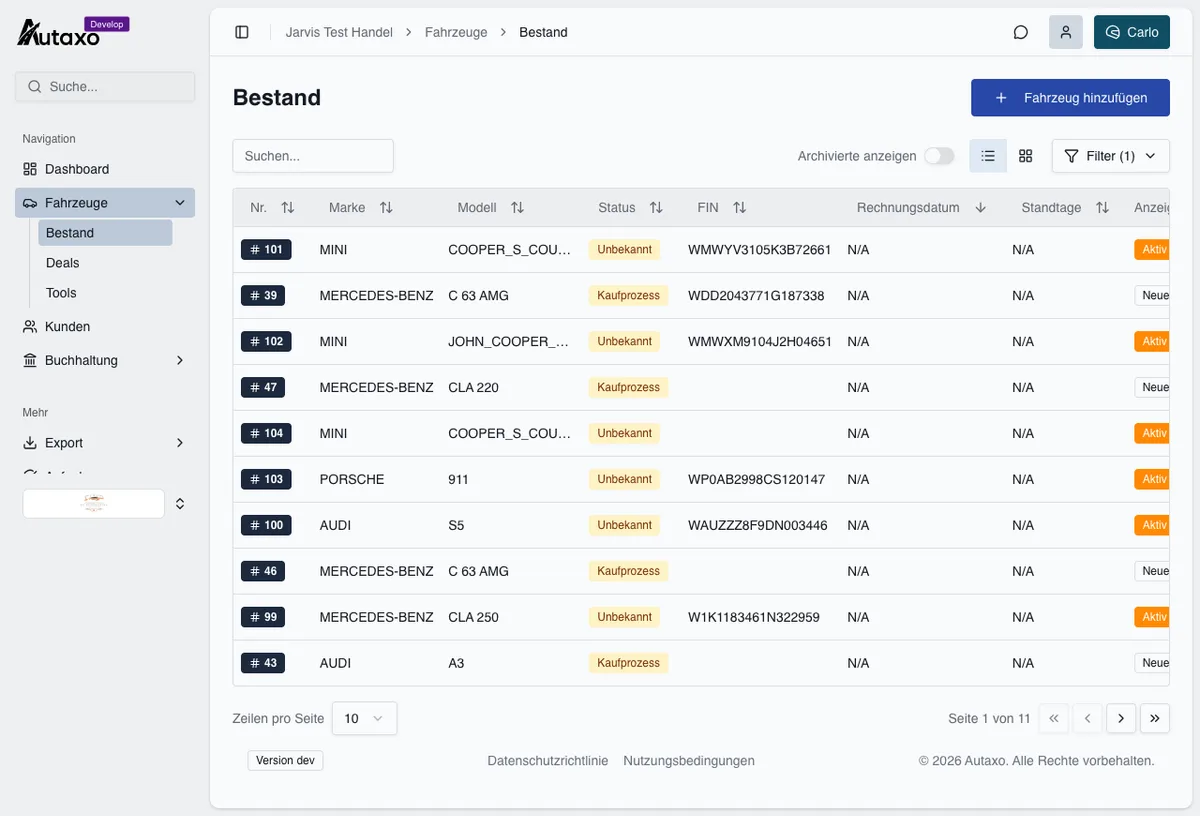
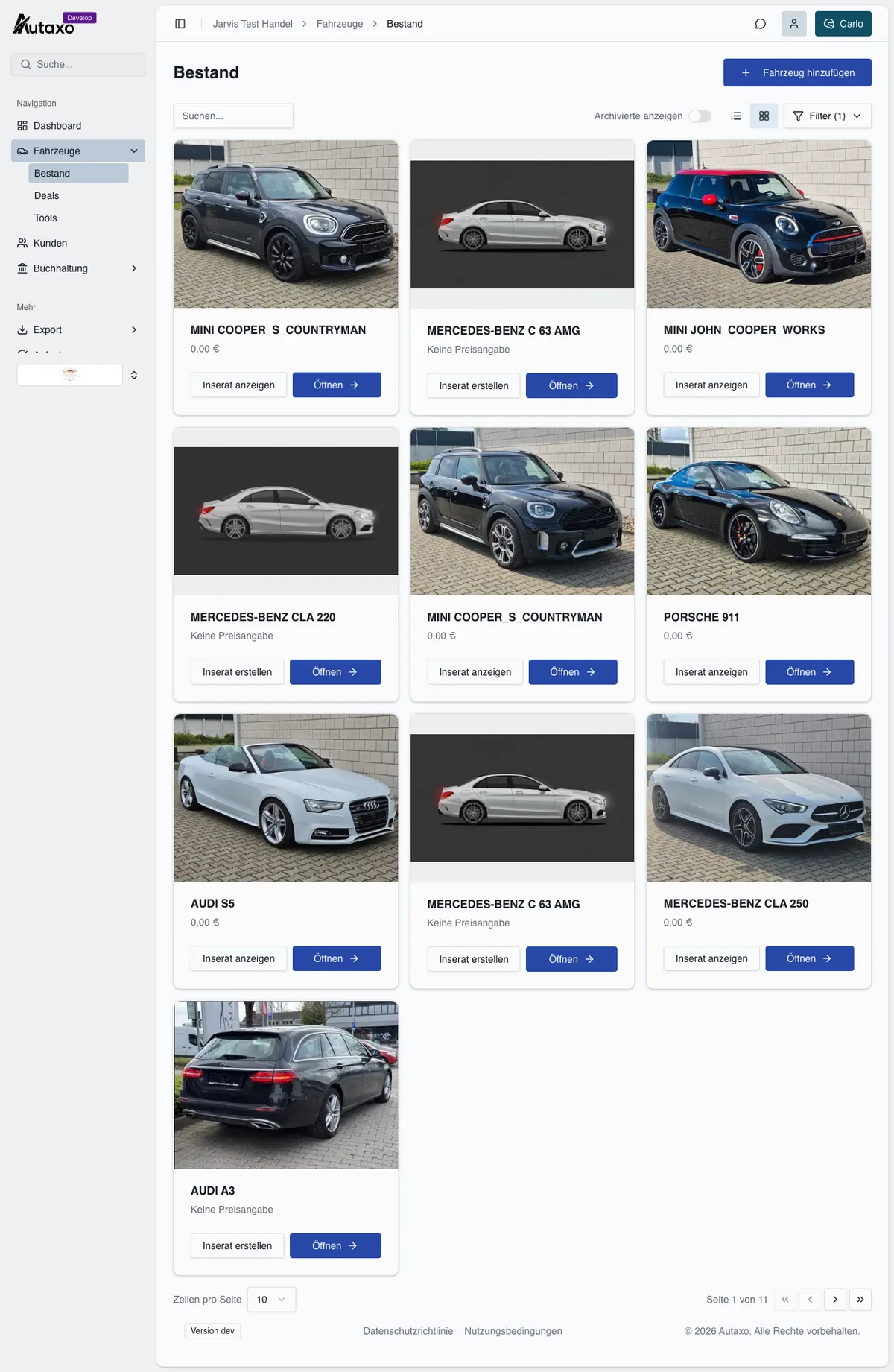
Unter Fahrzeuge → Bestand findest du alle Fahrzeuge — wahlweise als Liste (sortierbare Spalten inkl. Standtage und Status) oder als Kachelansicht mit Bild, Preis und den wichtigsten Eckdaten.
Fahrzeug hinzufügen
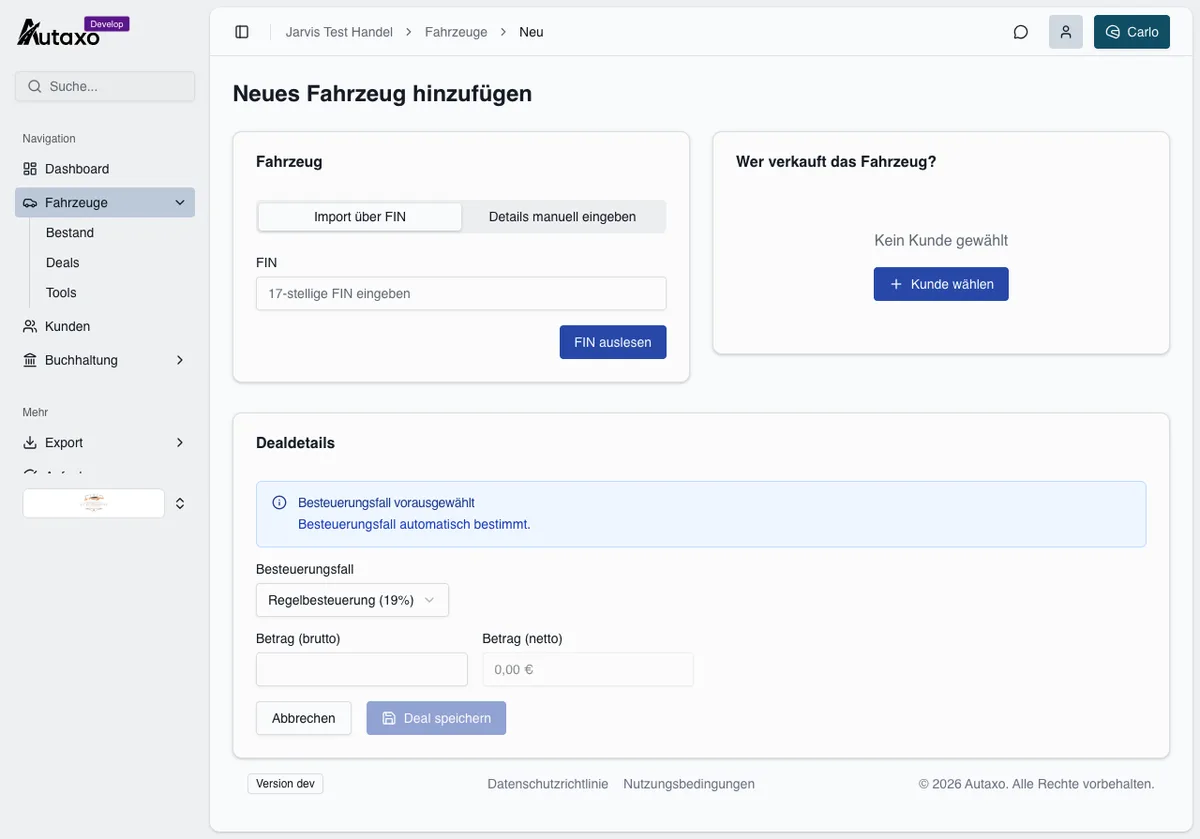
Neue Fahrzeuge legst du über „+ Fahrzeug hinzufügen" an — entweder per FIN-Import (17-stellige Fahrgestellnummer eingeben, Autaxo dekodiert Marke, Modell, Motor etc.) oder manuell. Direkt rechts kannst du im selben Schritt einen Ankauf-Deal mit Kunde und Preis anlegen.
Die Fahrzeugakte
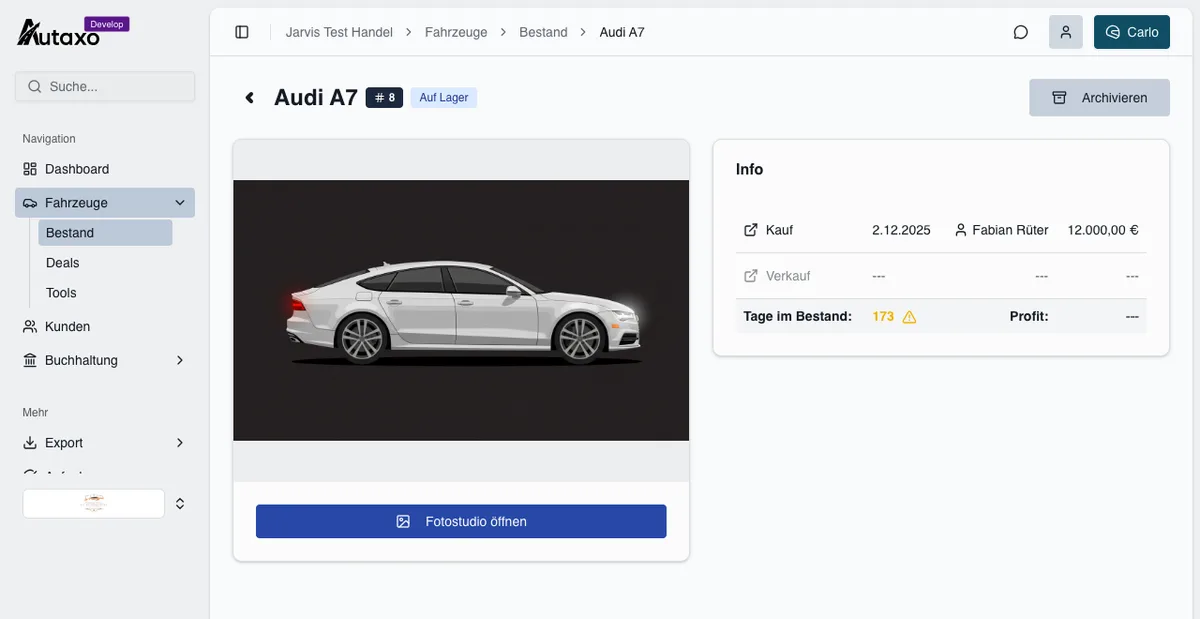
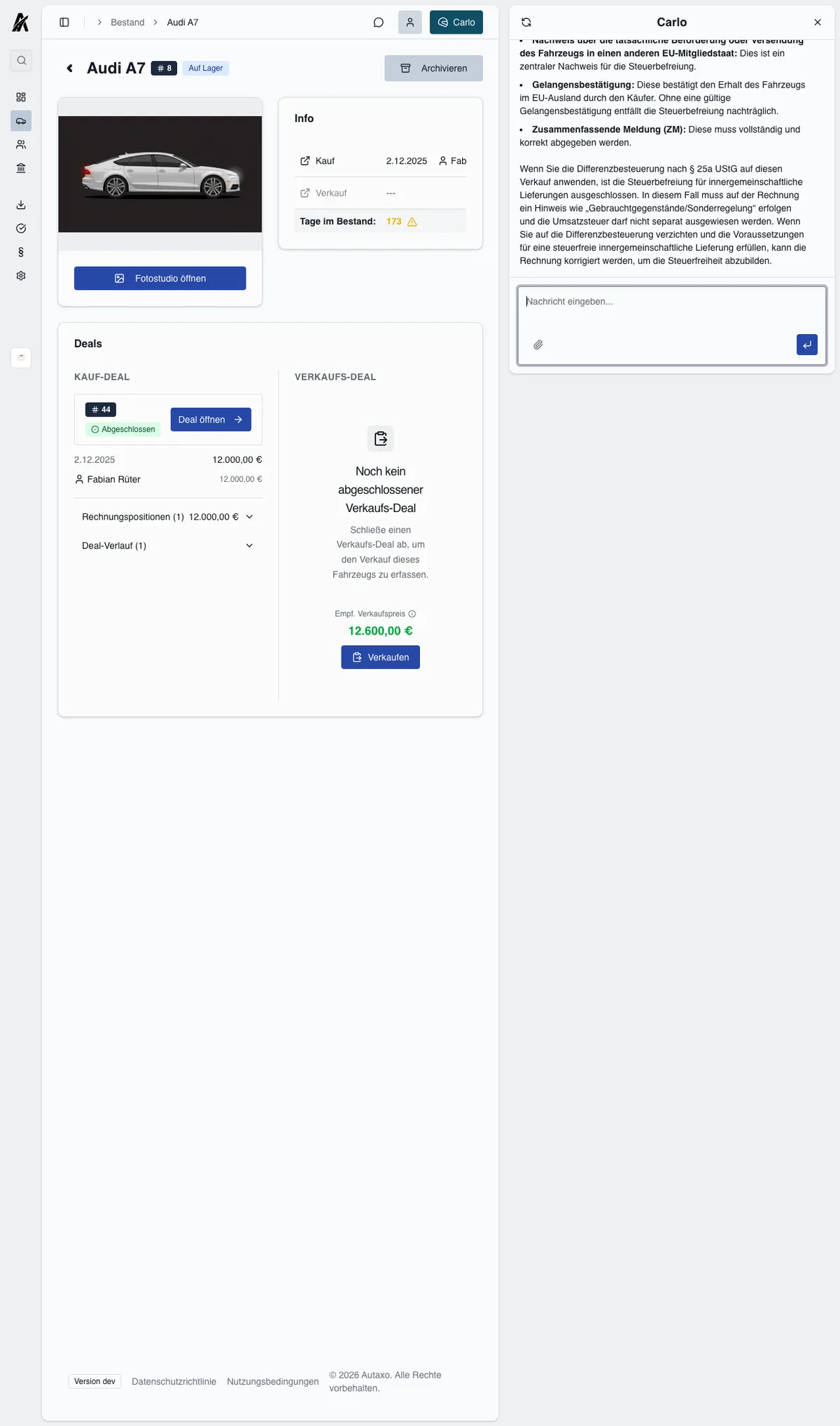
Die Fahrzeugakte ist die zentrale Detailseite: Bildkarussell mit Zugang zum Fotostudio, Kauf- und Verkaufs-Deal, Tage im Bestand (mit Warn-Icon bei langer Standzeit), interne Notizen, Marktplatz-Status und alle editierbaren Fahrzeugdetails. Beim Verkauf schlägt Autaxo zudem einen KI-gestützten empfohlenen Verkaufspreis vor.
Tools: FIN & Fahrzeughistorie
Unter Fahrzeuge → Tools liest du eine FIN über Vincario aus oder forderst eine Fahrzeughistorie (Unfälle, Tachostand, Vorbesitzer) über CarVertical an.
Kunden & VIES-Prüfung
Unter Kunden verwaltest du Privat- und Geschäftskunden. Kunden entstehen manuell, automatisch beim Belegimport, über die VIES-Abfrage oder durch Carlo (z. B. aus einem Foto der Gewerbeanmeldung).
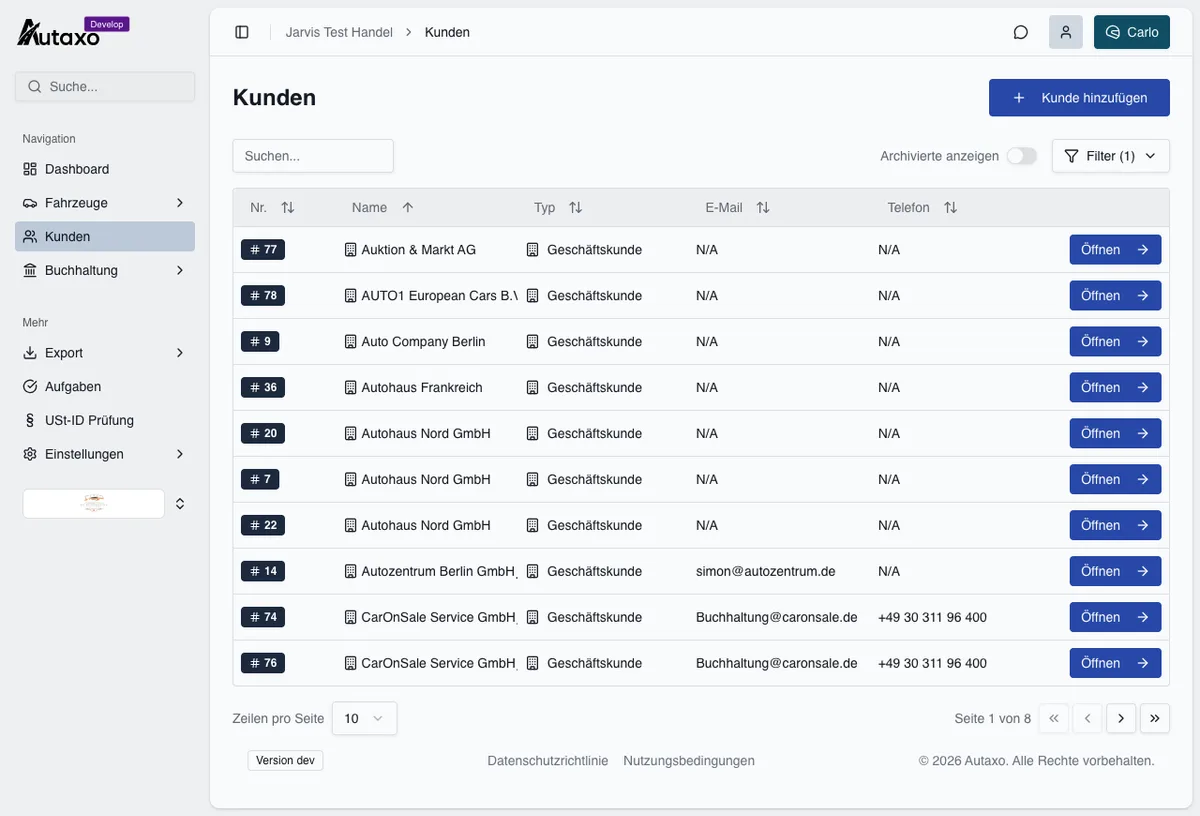
Beim Geschäftskunden gibst du die USt-IdNr. mit Länderpräfix ein und startest die VIES-Abfrage. Autaxo zieht Firmenname und Adresse direkt aus dem EU-Register und füllt die Kundenakte automatisch.
Wichtig
Verkaufsprozess & Steuerlogik
Ein Deal verbindet Fahrzeug, Kunde und Steuerfall. Den Ankauf legst du beim Anlegen des Fahrzeugs oder per „Kaufen" an; den Verkauf startest du in der Fahrzeugakte über „Verkaufen" (sobald eine Kauf-Rechnung existiert).
Das Herzstück ist die automatische Steuerfall-Erkennung. Autaxo bestimmt den Besteuerungsfall aus vier Faktoren: ursprünglicher Ankauf (Differenz- vs. Regelbesteuerung), Kundentyp, Kundenland und USt-IdNr.-Validierung:
- Differenzbesteuerung (§25a): Ankauf von privat, Kleinunternehmer oder differenzbesteuertem Händler. Besteuert wird nur die Marge; keine separate USt auf der Rechnung.
- Regelbesteuerung (19%): Ankauf mit Vorsteuerabzug, Verkauf im Inland; USt wird ausgewiesen.
- Innergemeinschaftliche Lieferung: Verkauf an EU-Geschäftskunden mit gültiger USt-IdNr. — steuerfrei nach §6a UStG, Gelangensbestätigung erforderlich.
- Ausfuhrlieferung (Drittland): Verkauf außerhalb der EU — steuerfrei nach §4 Nr. 1a UStG, MRN-/Ausfuhrnachweis erforderlich.
Tipp
Rechnungen
Unter Buchhaltung → Rechnungen siehst du alle Kauf- und Verkaufsrechnungen, getrennt nach Quelle („Autaxo" oder „Import"). Rechnungen ohne Nummer erscheinen als Entwurf.
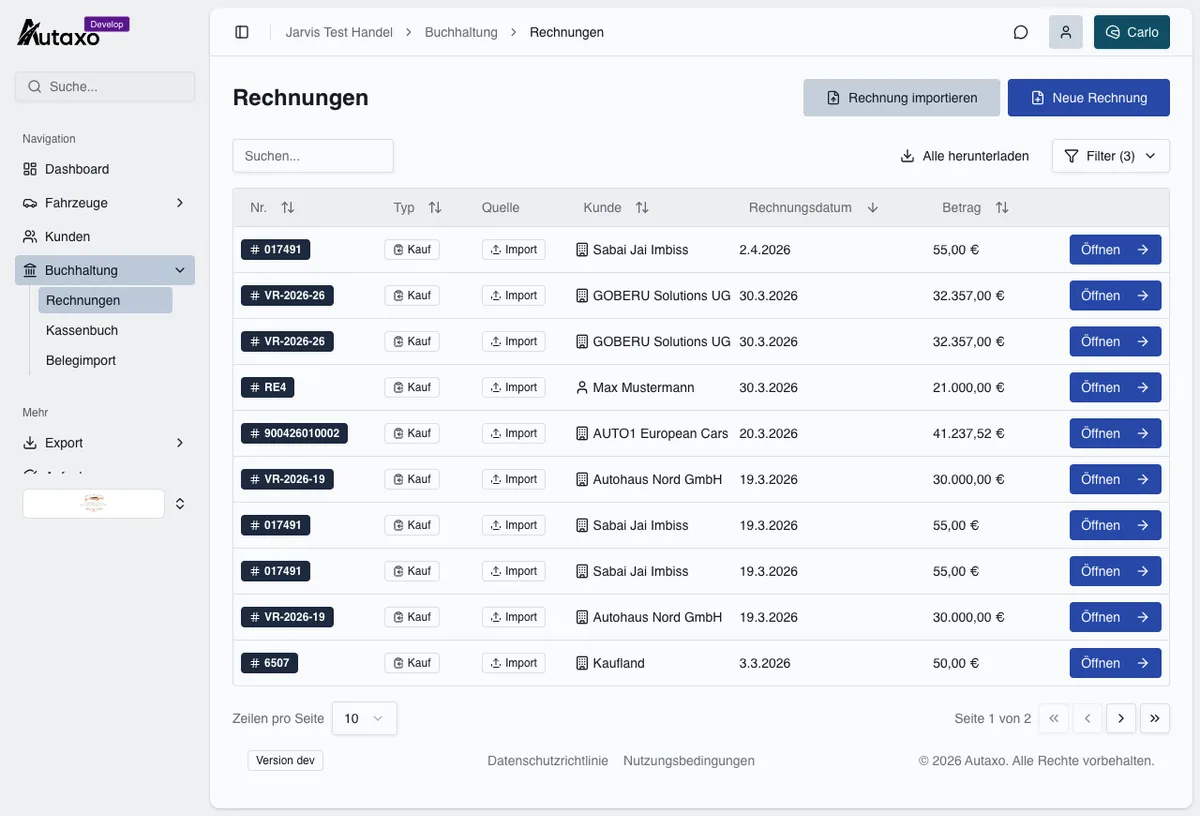
Beim Erstellen einer Rechnung fügst du Positionen manuell oder direkt ein Fahrzeug aus dem Bestand ein, nutzt Textbausteine (z. B. Gewährleistung) und legst den Zahlungshinweis fest. Ist ein Baranteil dabei, wird automatisch ein Kassenbucheintrag erzeugt. Nach der Finalisierung steht die Rechnung als PDF zum Download und E-Mail-Versand bereit; eine Stornorechnung ist mit einem Klick möglich.
Tipp
Belegimport mit KI
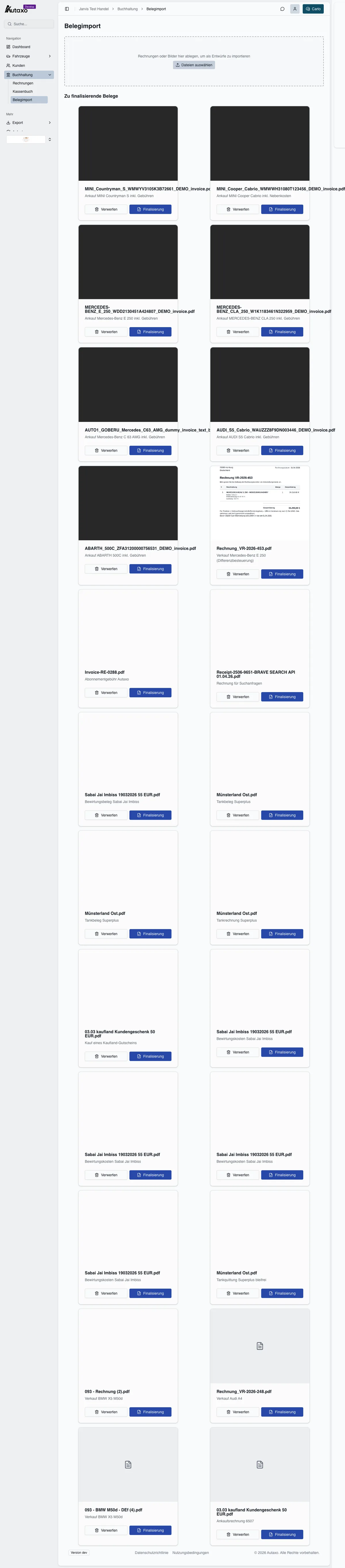
Der Belegimport (Buchhaltung → Belegimport) ist für die Massenverarbeitung gemacht: Zieh einen ganzen Stapel PDFs oder Fotos per Drag & Drop in die Upload-Zone. Carlo verarbeitet alle Belege parallel — Status pro Beleg von „Wird hochgeladen…" über „Wird analysiert…" bis zur fertigen Vorschau.
Carlo erkennt Lieferant, Datum, Beträge und Steuersätze und ordnet einen Beleg über die FIN automatisch dem richtigen Fahrzeug zu. Jeden Beleg prüfst du in der gewohnten Bearbeiten-/Vorschau-Ansicht und schließt ihn per „Finalisierung" ab.
Wichtig
Kassenbuch
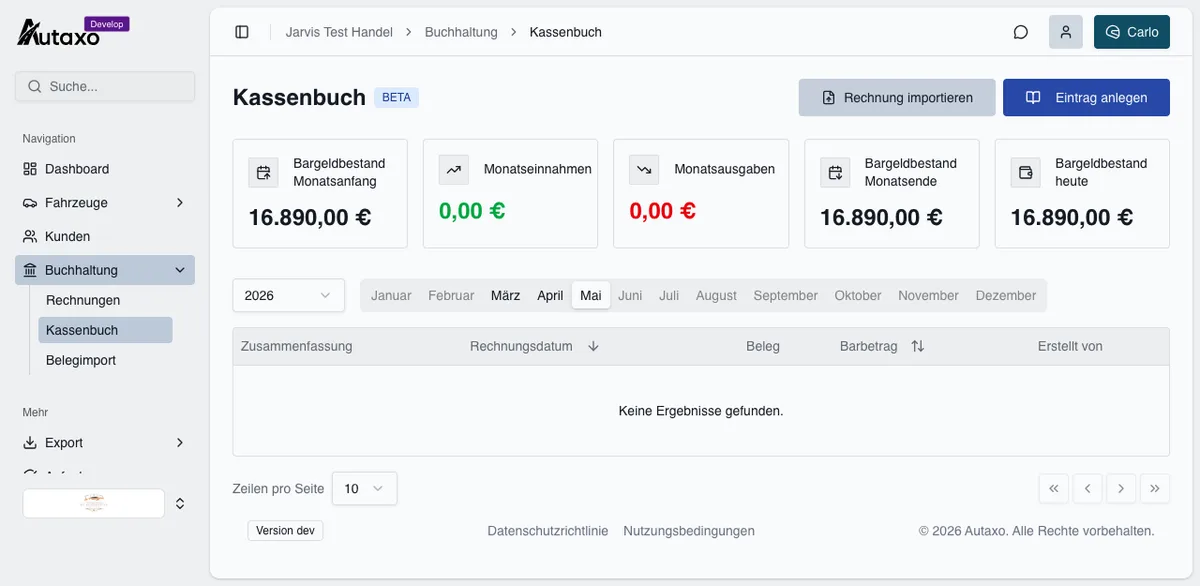
Das digitale Kassenbuch (Buchhaltung → Kassenbuch) erfasst alle Bartransaktionen — automatisch aus Rechnungen mit Baranteil und manuell. Beim ersten Aufruf richtest du es mit Anfangsbestand und Eröffnungsdatum ein.
Wichtig
Aufgaben & Pflichtdokumente
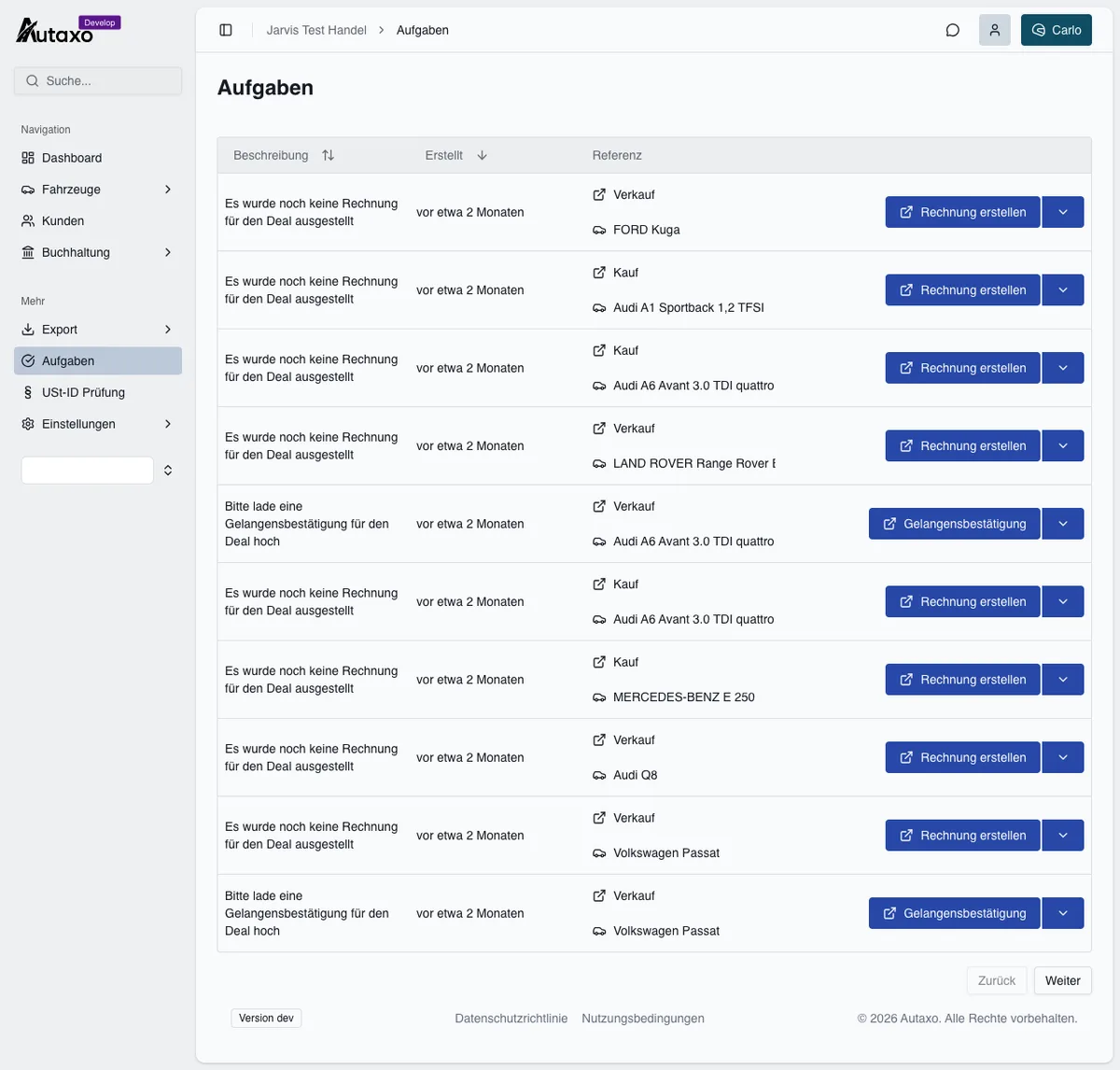
Autaxo erzeugt automatisch Aufgaben, wenn steuerrelevante Dokumente fehlen — etwa eine fehlende Rechnung, Gelangensbestätigung (EU-Verkauf) oder ein MRN-Dokument (Drittland-Export). Jede Aufgabe führt dich per Aktions-Button direkt zur Lösung.
Wichtig
USt-ID Prüfung
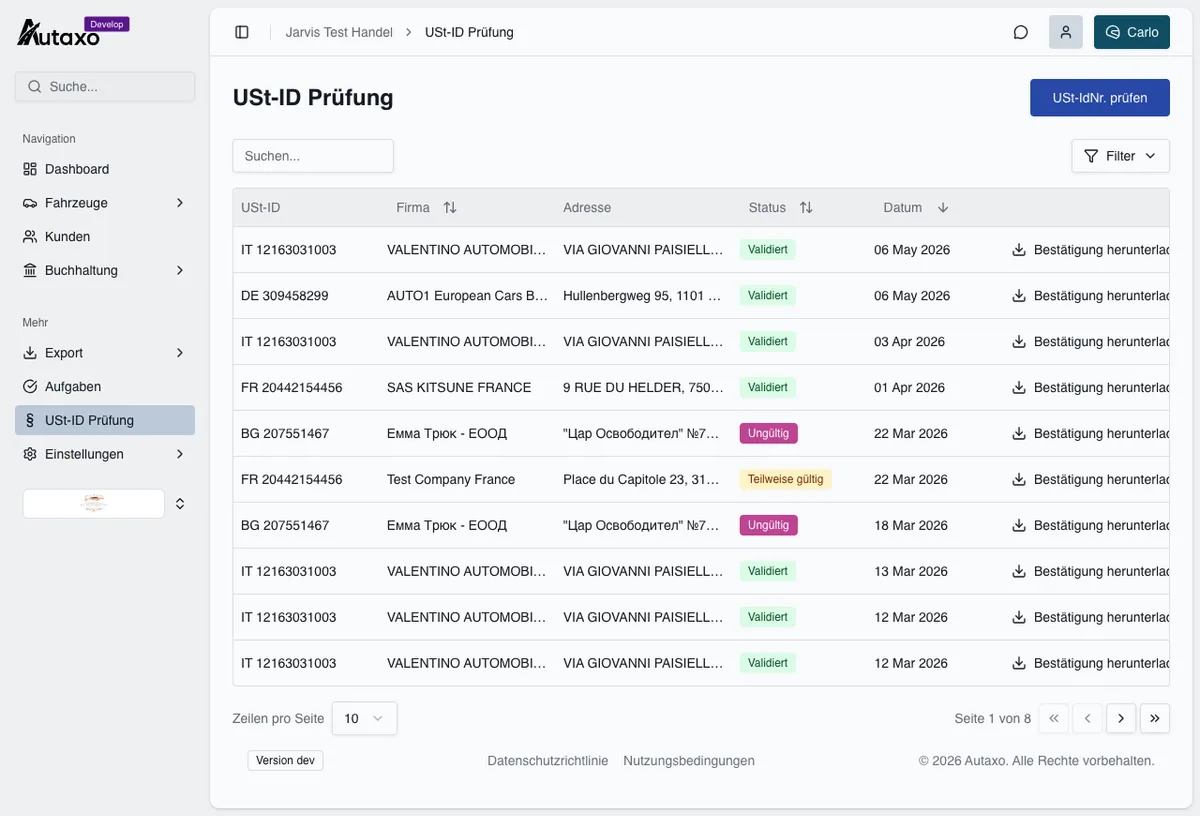
Unter USt-ID Prüfung findest du die zentrale Historie aller VIES-Abfragen — mit Status (validiert / ungültig) und einer herunterladbaren PDF-Bestätigung je Abfrage.
Tipp
DATEV & Kfz-Handelsbuch
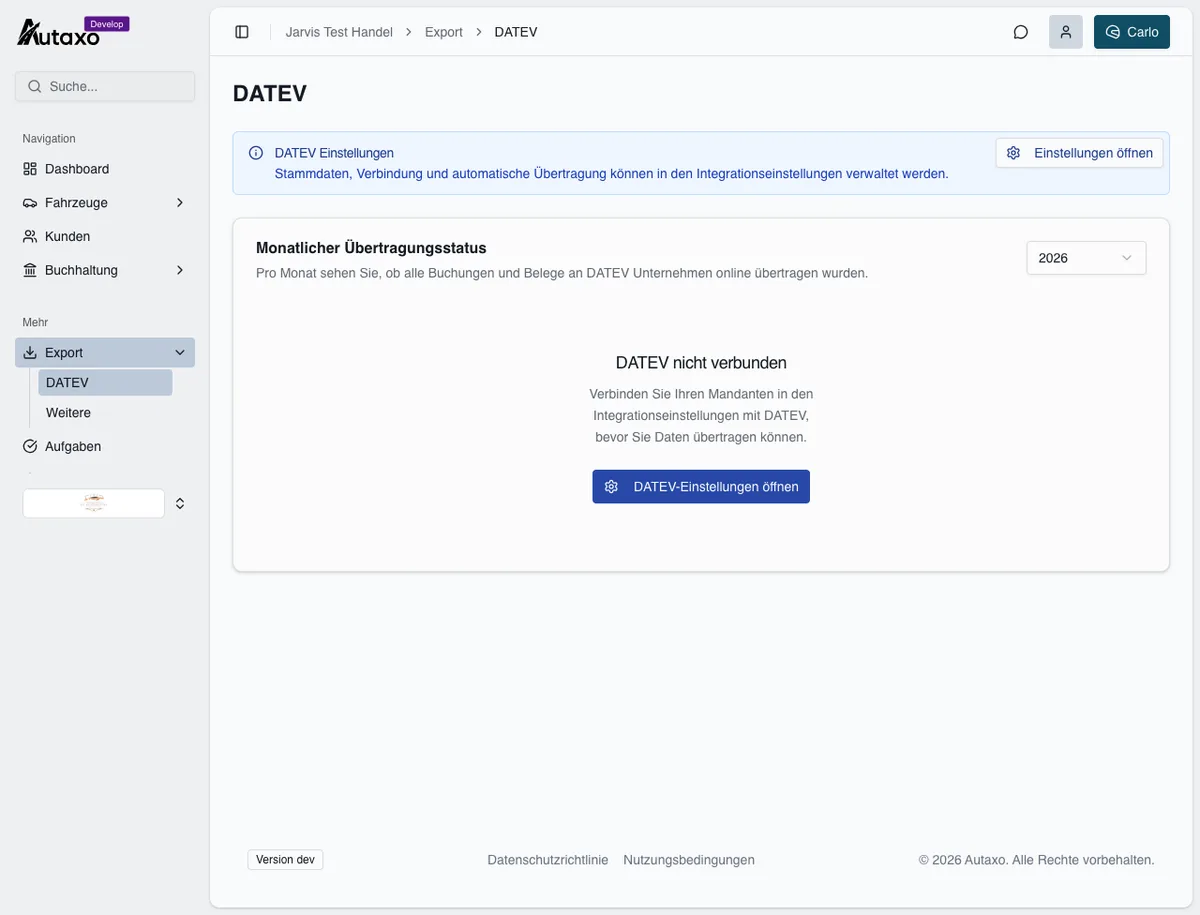
Der DATEV-Export (Export → DATEV) zeigt pro Monat, ob alle Buchungen und Belege an „DATEV Unternehmen online" übertragen wurden. Über den Buchungsdatenservice laufen Umsatz, Soll/Haben, Konten, BU-Schlüssel, Belegnummern und Buchungstexte automatisch zum Steuerberater.
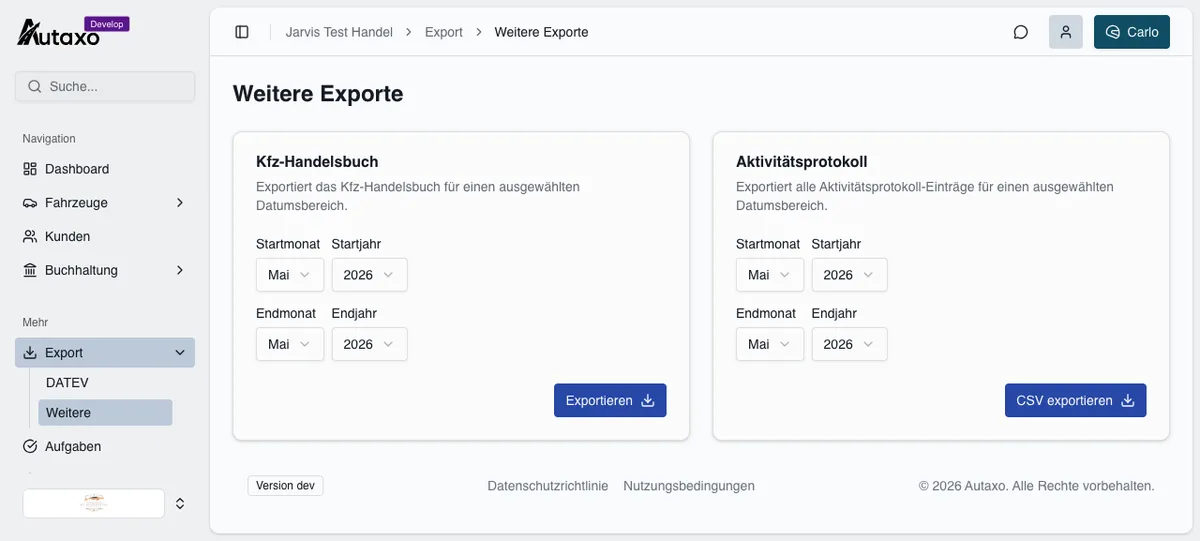
Unter Export → Weitere exportierst du das prüfungsfeste Kfz-Handelsbuch für einen frei wählbaren Zeitraum als CSV oder XLSX — mit allen An- und Verkaufsdaten je Fahrzeug.
Wichtig
Dokumentvorlagen
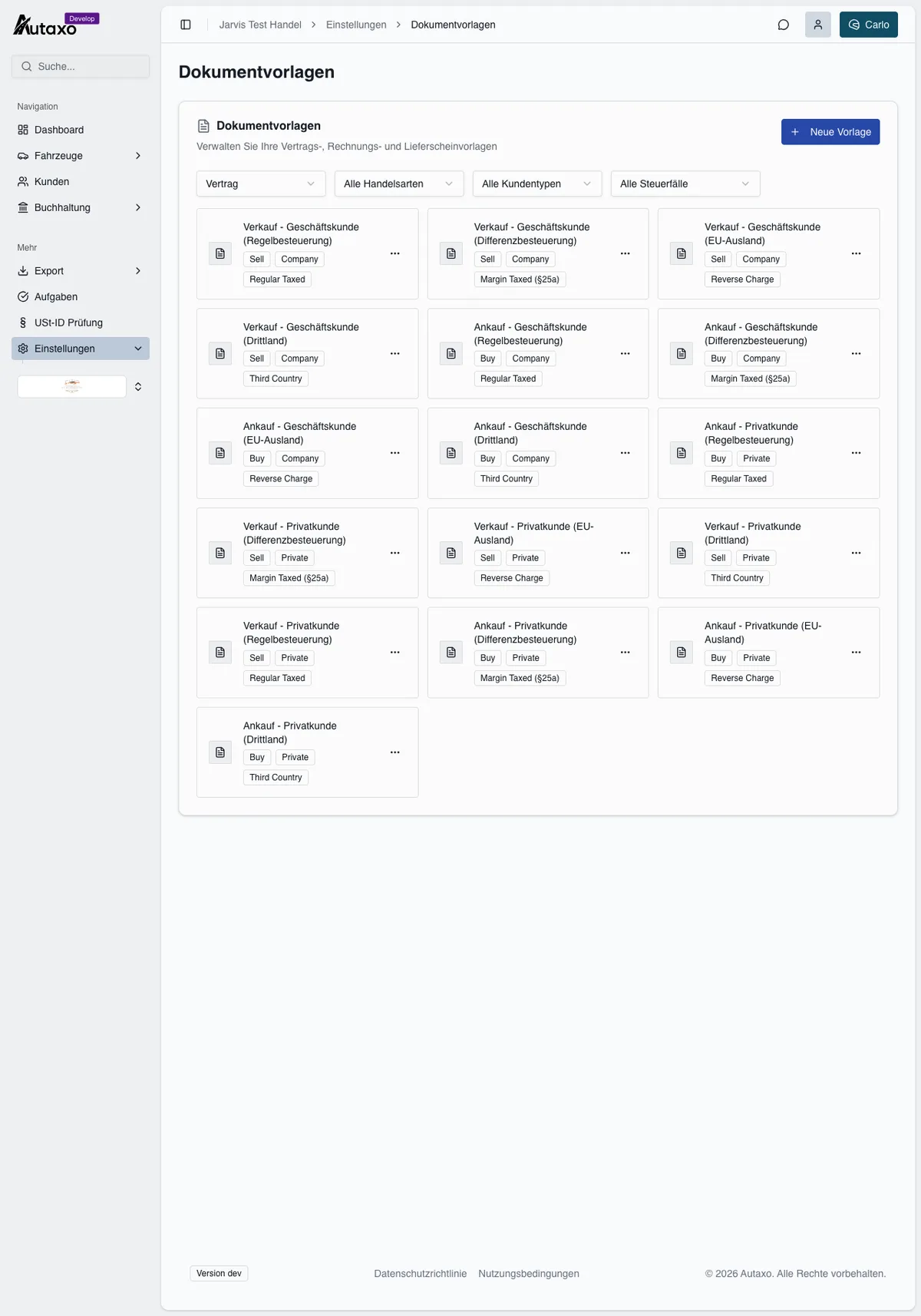
Unter Einstellungen → Vorlagen individualisierst du alle Verträge. Autaxo liefert 16 vordefinierte Vorlagen aus — eine je Kombination aus Deal-Typ, Kundentyp und Steuerfall. Beim Erstellen eines Dokuments aus einem Deal wählt Autaxo automatisch die passende Vorlage.
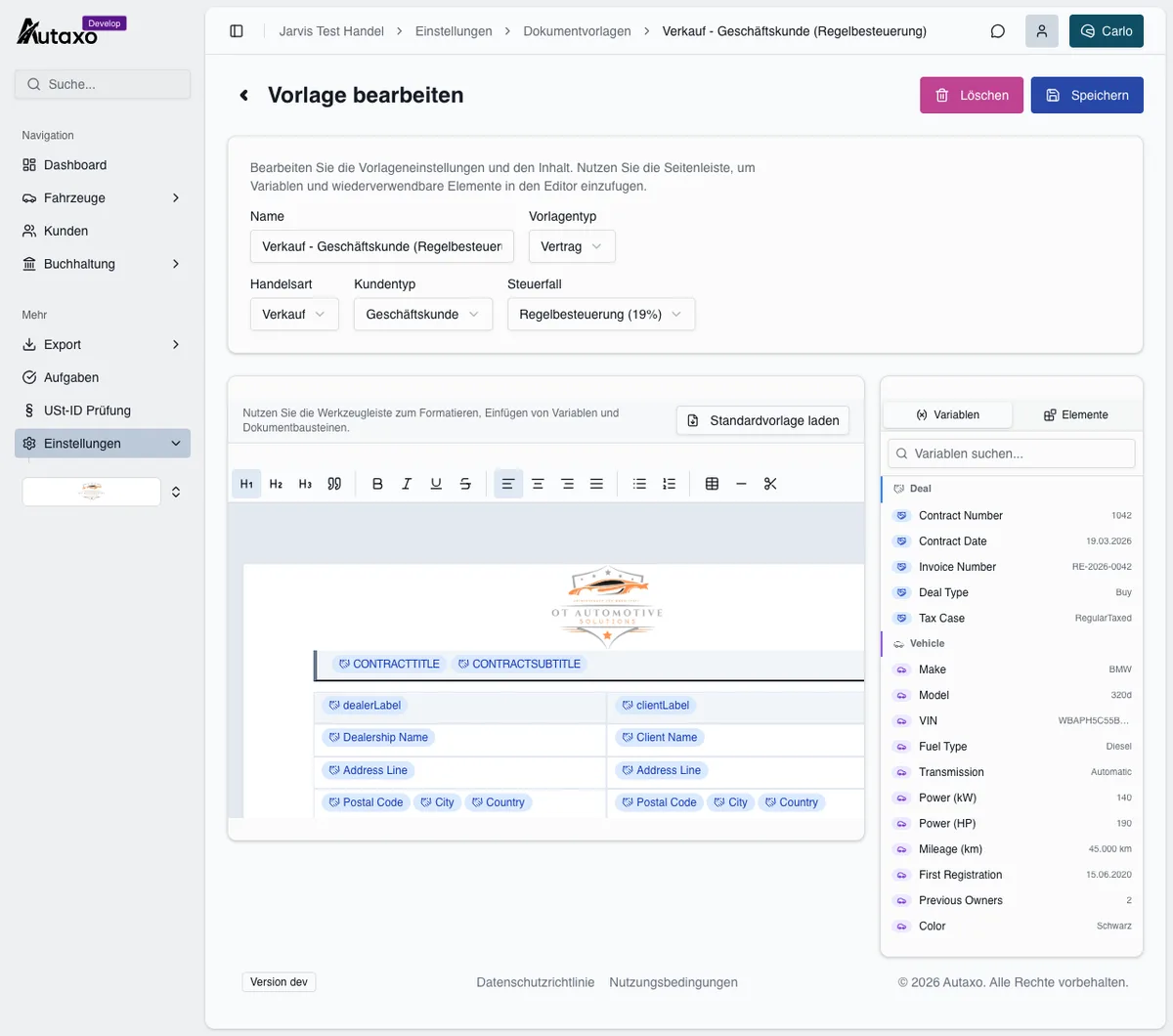
Im Editor arbeitest du mit einem Rich-Text-Editor und dynamischen Variablen (Fahrzeug-, Kunden-, Händler- und Preisdaten), die pro Dokument automatisch befüllt werden. Fertige Bausteine — Fahrzeugdaten, Preisbox, AGB, ZDK-Bedingungen, Unterschriftenzeile — fügst du per Klick ein.
Separat davon pflegst du unter Einstellungen → Rechnungen die Rechnungstextvorlagen — kurze Textbausteine wie Gewährleistungsverkürzung oder Ratenzahlung, die du beim Rechnungserstellen per „+ Textbaustein" einfügst.
Carlo AI
Carlo ist dein KI-Assistent, erreichbar über den Button oben rechts (Desktop: Sidebar, Mobile: Vollbild-Chat). Carlo kann zweierlei: Fachfragen beantworten — zu §25a, Differenzbesteuerung, GoBD, Gelangensbestätigung, mobile.de — und Aktionen ausführen, etwa einen Kunden anlegen oder einen Fahrzeugstatus ändern.
Tipp
KI-Fotostudio
Das Fotostudio öffnest du in der Fahrzeugakte über „Fotostudio öffnen". Du lädst Handy-Fotos hoch, die KI stellt das Fahrzeug frei und setzt es in einen professionellen Showroom — den du per Text-Prompt selbst erstellen kannst (z. B. „dark luxury showroom with warm lighting"). Einmal generiert, lässt sich ein Showroom für beliebig viele Fahrzeuge wiederverwenden.
Wichtig
Einstellungen & Integrationen
Unter Einstellungen → Details pflegst du alle Daten, die auf Rechnungen, Verträgen und im Showroom erscheinen — Grunddaten, Steuerinfos, Adresse, Bankverbindung und Logo.
mobile.de verbinden
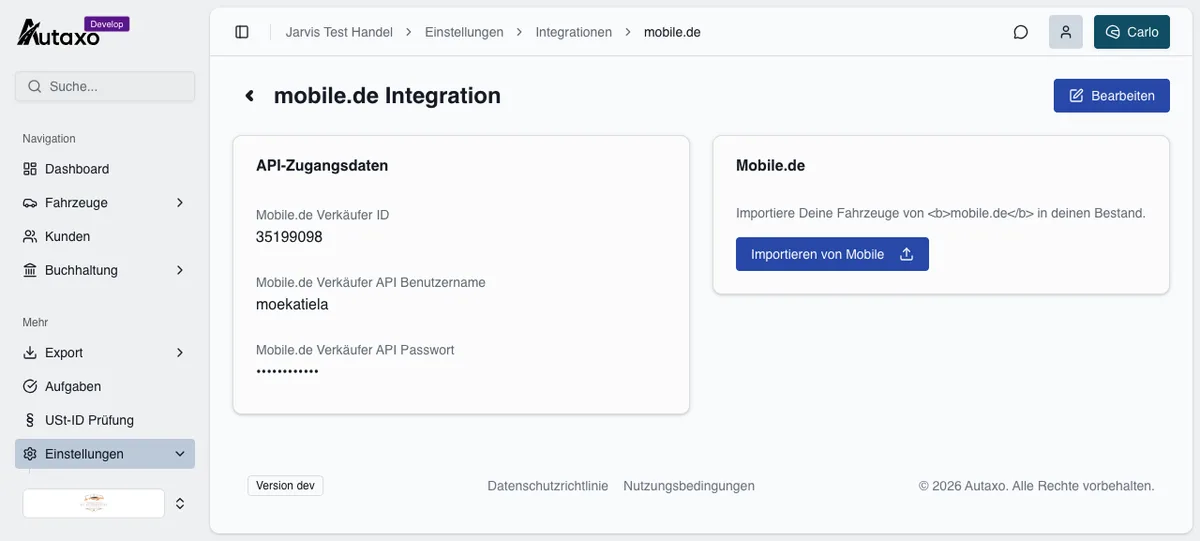
Unter Integrationen → mobile.de hinterlegst du deine API-Zugangsdaten und importierst per „Importieren von Mobile" deinen gesamten Bestand inkl. Bildern und Ausstattung.
DATEV einrichten
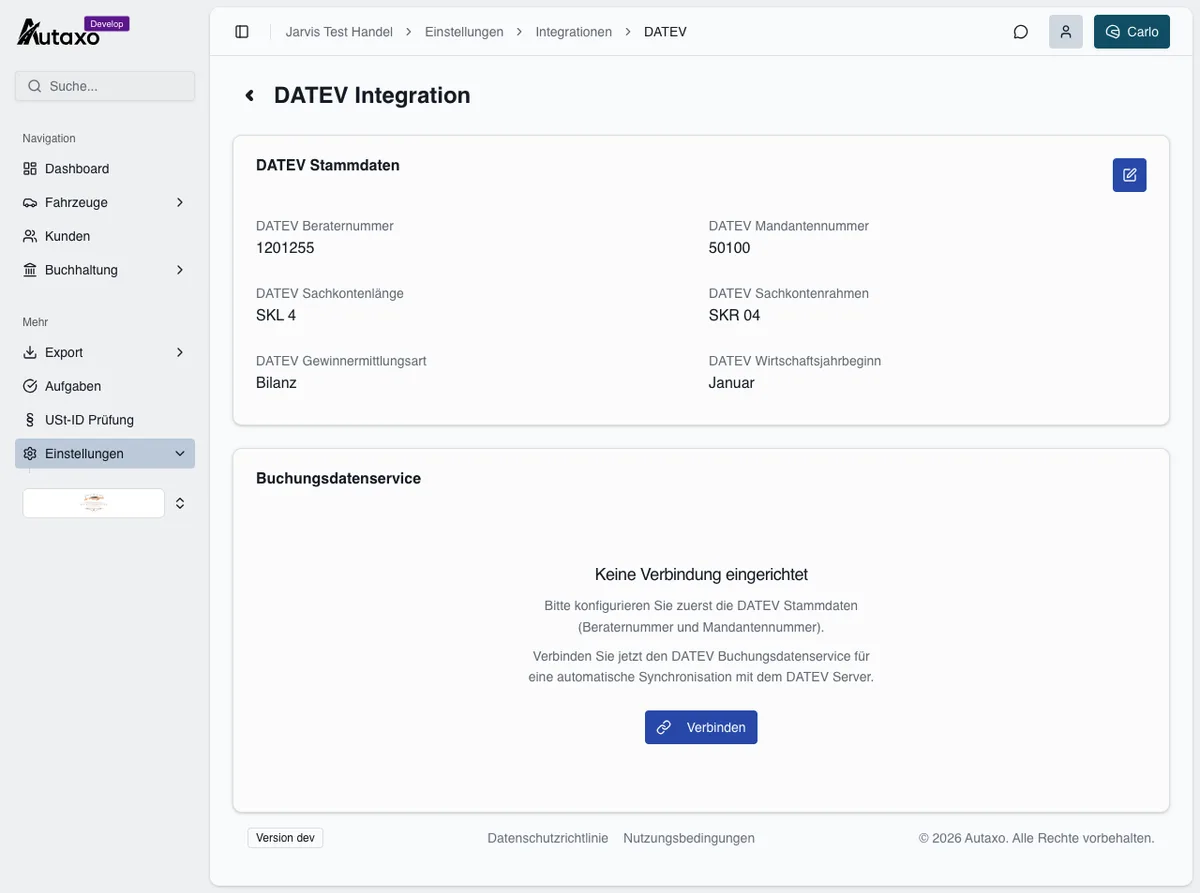
Unter Integrationen → DATEV konfigurierst du zuerst die Stammdaten (Berater- und Mandantennummer, Sachkontenrahmen, Gewinnermittlungsart) und verbindest dann den Buchungsdatenservice per DATEV SmartLogin (QR-Code).
Wichtig
Häufige Fragen
Muss ich die Differenzbesteuerung (§25a) manuell einstellen?
Nein. Autaxo erkennt den Besteuerungsfall automatisch anhand von Kundentyp, Kundenland und ursprünglichem Ankauf. Du kannst ihn im Deal bei Bedarf manuell überschreiben.
Wie importiere ich meinen mobile.de-Bestand?
Einstellungen → Integrationen → mobile.de → API-Zugangsdaten eingeben → „Importieren von Mobile“. Alle Fahrzeuge inkl. Bilder und Ausstattung werden übernommen.
Wird mein Fahrzeug bei der KI-Bildoptimierung retuschiert?
Nein. Das Fahrzeug bleibt unverändert — Kratzer, Dellen und Aufkleber bleiben erhalten. Nur der Hintergrund wird durch einen Showroom ersetzt.
Welche DATEV-Kontenrahmen unterstützt Autaxo?
SKR 03, SKR 04 und SKR 51. Die Stammdaten (Berater-/Mandantennummer etc.) bekommst du von deinem Steuerberater.
Bereit, Autaxo selbst auszuprobieren?
Leg kostenlos los oder lass dir Autaxo in einer persönlichen Demo zeigen — wir richten es gemeinsam für dein Autohaus ein.